க்னோம் டெஸ்க்டாப் சூழலில் மிகச் சிறந்தது பெற, Fedora க்குள், கணினியை வழிநடத்தும் விசைப்பலகை குறுக்குவழிகளை நீங்கள் கற்றுக் கொள்ள வேண்டும்.
இந்த கட்டுரையில் மிகவும் பயனுள்ள விசைப்பலகை குறுக்குவழிகளை பட்டியலிடுகிறது மற்றும் அவை எவ்வாறு பயன்படுத்தப்படுகின்றன என்பதையும் பட்டியலிடுகிறது.
16 இன் 01
சூப்பர் விசை
நவீன இயக்க முறைமைகளைத் திறக்கும்போது, உங்கள் சிறந்த நண்பரே சிறந்த விசை.
ஒரு நிலையான லேப்டாப்பில், சூப்பர் கீ alt கீ (கீழே உள்ள குறிப்பைக் காட்டுகிறது: சாளரத்தின் லோகோவைப் போல).
நீங்கள் சூப்பர் விசையை அழுத்தினால், நடவடிக்கைகள் கண்ணோட்டம் காட்டப்படும், மேலும் திறந்த பயன்பாடுகள் அனைத்தையும் பார்க்கவும் முடியும்.
ALT மற்றும் F1 ஐ அழுத்தி ஒரே காட்சி காண்பிக்கும்.
02 இல் 16
விரைவாக ஒரு கட்டளை இயக்கவும்
நீங்கள் விரைவில் ஒரு கட்டளையை இயக்க வேண்டும் என்றால், நீங்கள் இயக்கவும் கட்டளை உரையாடலை காண்பிக்கும் ALT மற்றும் F2 ஐ அழுத்தலாம்.
இப்போது நீங்கள் அந்த சாளரத்தில் உங்கள் கட்டளையை உள்ளிட்டு அழுத்தி அழுத்துங்கள்.
16 இன் 03
பிற திறந்த பயன்பாடுகள் விரைவாக மாறவும்
மைக்ரோசாப்ட் விண்டோஸ் போன்ற, நீங்கள் ALT மற்றும் TAB விசைகளைப் பயன்படுத்தி பயன்பாடுகள் மாறலாம்.
சில விசைப்பலகையில், தாவல் விசை இதைப் போன்றது: | <- -> | மற்றும் மற்றவர்கள் மீது, அது வெறுமனே TAB என்ற வார்த்தை மயக்கங்கள்.
GNOME அப்ளிகேஷன் மாற்றியின் பயன்பாடுகளின் சின்னங்கள் மற்றும் பெயர்களைக் காண்பிக்கும்.
நீங்கள் ஷிப்ட் மற்றும் தாவலை விசைகளை வைத்திருந்தால், பயன்பாட்டு சுவிட்சர் தலைகீழ் வரிசையில் சின்னங்களை சுற்றி சுழலும்.
04 இல் 16
இதே விண்ணப்பத்தில் மற்றொரு சாளரத்திற்கு விரைவாக மாறவும்
நீங்கள் பயர்பாக்ஸ் திறந்திருக்கும் அரை டஜன் நிகழ்வுகளுடன் முடிவடையும் வகை என்றால், இது எளிதில் வந்துவிடும்.
நீங்கள் இப்போது Alt மற்றும் Tab பயன்பாடுகளுக்கு இடையில் தெரியும்.
அதே பயன்பாட்டின் திறந்த நிகழ்வுகளின் மூலம் சுழற்சிக்கான இரண்டு வழிகள் உள்ளன.
முதன்மையானது Alt மற்றும் Tab ஐ அழுத்துவதன் மூலம் கர்சர் பயன்பாட்டின் ஐகானில் நீங்கள் பல சுழற்சிகளால் சுழற்சியை விரும்புகிறீர்கள். இடைநிறுத்தப்பட்ட பின், ஒரு கீழ்தோன்றும் தோன்றும் மற்றும் நீங்கள் சுட்டி மூலம் சாளரத்தை தேர்ந்தெடுக்க முடியும்.
இரண்டாவது மற்றும் முன்னுரிமை விருப்பமானது, Alt மற்றும் Tab ஐ அழுத்தினால், நீங்கள் சுழற்சியை விரும்பும் பயன்பாட்டின் ஐகானை மேல் கர்சர் அமர்ந்து, திறந்த நிகழ்வுகளின் மூலம் மாறுவதற்கு சூப்பர் மற்றும் ` விசைகள் அழுத்தவும்.
"Key" என்பது தாவலை விசைக்கு மேலே உள்ள ஒன்றாகும். திறந்த நிகழ்வுகளின் மூலம் சைக்கிள் ஓட்டலுக்கான முக்கியமானது எப்பொழுதும் உங்கள் விசைப்பலகை அமைப்பைப் பொருட்படுத்தாமல் தாவலின் முக்கியக்கு மேல் முக்கியமானது, எனவே அது எப்போதும் "" விசையாக இருக்காது .
நீங்கள் வேகமான விரல்களை வைத்திருந்தால், நீங்கள் மாற்றத்தை வைத்துக் கொள்ளலாம், மேலும் திறந்த நிகழ்வுகளின் மூலம் சுழற்சிக்கான சுழற்சிக்கான சூப்பர் விசையைப் பெறலாம்.
16 இன் 05
விசைப்பலகை பெட்டிக்கு மாறவும்
இந்த விசைப்பலகை குறுக்குவழி அத்தியாவசியமானது அல்ல, ஆனால் தெரிந்துகொள்ள ஒரு நல்லது.
நீங்கள் தேடல் பட்டியில் அல்லது ஒரு பயன்பாடு சாளரத்தில் விசைப்பலகை கவனம் செலுத்த விரும்பினால் நீங்கள் CTRL , ALT மற்றும் TAB அழுத்தவும் முடியும். மாறக்கூடிய இடங்களின் பட்டியலை காட்ட
அம்புக்குறி விசைகளை சுழற்சியால் சாத்தியமான விருப்பங்களின் மூலம் பயன்படுத்தலாம்.
16 இல் 06
எல்லா விண்ணப்பங்களின் பட்டியலைக் காண்பி
கடைசி ஒரு நல்ல இருந்தால் இந்த ஒரு உண்மையான நேரம் பதனக்கருவி உள்ளது.
உங்கள் கணினியில் உள்ள அனைத்து பயன்பாடுகளின் முழு பட்டியலுடன் விரைவாக செல்லவும், சூப்பர் விசை மற்றும் A ஐ அழுத்தவும்.
16 இன் 07
பணியிடங்களை மாற்றுக
நீங்கள் லினக்ஸை சிறிது நேரம் பயன்படுத்தினால் , நீங்கள் பல பணியிடங்களைப் பயன்படுத்தலாம் என்பதை நீங்கள் பாராட்டுவீர்கள்.
உதாரணமாக, ஒரு பணியிடம் நீங்கள் மற்றொரு வலை உலாவிகளில் திறந்த சூழல்களில் திறக்கப்படலாம், மூன்றாவது மின்னஞ்சல் கிளையண்ட்.
பணியிடங்களுக்கு இடையில் மாறுவதற்கு சூப்பர் மற்றும் பக்க மேல் ( PGUP ) விசைகள் ஒரு திசையில் மற்றும் சூப்பர் , பக்க டவுன் ( PGDN ) விசைகளை வேறு திசையில் மாற்றுவதற்கு அழுத்துகின்றன.
மற்றொரு பணியிடம் மாறுவதற்கு மாற்று ஆனால் நீண்ட காலமாக "\" சூப்பர் விசைகளை அழுத்துவதன் மூலம், திரையின் வலது பக்கத்தில் மாற விரும்பும் பணியிடங்களைத் தேர்ந்தெடுக்கவும்.
16 இல் 08
ஒரு புதிய பணியிடத்திற்கு உருப்படிகளை நகர்த்தவும்
நீங்கள் பயன்படுத்தும் பணியினை அடைந்துவிட்டால், புதிய பயன்பாட்டிற்கான புதிய பணியினை அழுத்தவும், சூப்பர் , ஷிப்ட் மற்றும் பக்கம் மேலே அல்லது சூப்பர் , ஷிஃப்ட் மற்றும் பக்கம் கீழே விசையை அழுத்தவும்.
மாற்றாக, பயன்பாடுகளின் பட்டியலைக் கொண்டு "சூப்பர்" விசையை அழுத்தவும், திரையின் வலதுபுறத்தில் உள்ள பணியிடங்களில் ஒன்றுக்கு நீங்கள் நகர்த்த விரும்பும் பயன்பாடு இழுக்கவும்.
16 இல் 09
செய்தி தாளைக் காண்பி
செய்தி தட்டு அறிவிப்புகளின் பட்டியலை வழங்குகிறது.
செய்தி தட்டில் வளையச்செய்ய சூப்பர் மற்றும் எம் விசைகளை விசைப்பலகையில் அழுத்தவும்.
மாற்றாக, திரையின் கீழ் வலது மூலையில் சுட்டியை நகர்த்தவும்.
16 இல் 10
திரை பூட்டு
ஒரு வசதியான இடைவெளி அல்லது ஒரு கப் காபி வேண்டுமா? உங்கள் விசைப்பலகையில் உள்ள ஒட்டும் பாதங்கள் விரும்பவில்லை?
திரையில் பூட்டுவதற்கு சூப்பர் மற்றும் எல் ஐ அழுத்திப் பழக்கத்தில் உங்கள் கணினியை நீங்கள் விட்டுவிட்டால் போதும்.
திரையில் இருந்து கீழே இழுக்க மற்றும் உங்கள் கடவுச்சொல்லை உள்ளிடவும்.
16 இல் 11
பவர் ஆஃப்
நீங்கள் விண்டோஸ் பயனராக இருந்திருந்தால், CTRL , ALT மற்றும் DELETE எனப்படும் மூன்று விரல் வணக்கத்தை நீங்கள் நினைவில் கொள்கிறீர்கள்.
Fedora க்குள் உங்கள் விசைப்பலகையில் CTRL , ALT மற்றும் DEL ஐ அழுத்தினால், உங்கள் கணினி 60 வினாடிகளில் மூடப்படும் என்று உங்களுக்குத் தெரிவிக்கும்.
16 இல் 12
குறுக்குவழிகளை திருத்துதல்
எடிட்டிங் விசைப்பலகை குறுக்குவழிகள் ஒவ்வொரு இயங்கு அமைப்பிலும் மிகவும் அதிகமாக உலகளாவிய உள்ளன.
- CTRL + A = அனைத்தையும் தேர்ந்தெடு
- CTRL + X = வெட்டு
- CTRL + C = நகல்
- CTRL + V = ஒட்டு
- CTRL + Z = செயல்தவிர்
16 இல் 13
திரை கைப்பற்றும்
எடிட்டிங் குறுக்குவழிகளைப் போலவே, திரையில் கைப்பற்றும் விசைகள் மிகவும் தரமானவை
- PRTSC ( அச்சிடு திரை ) = ஸ்கிரீன் ஷாட் எடுக்கவும்
- Alt + PRTSC = நடப்பு சாளரத்தின் ஸ்கிரீன் ஷாட் எடுக்கவும்
- Shift + PRTSC = திரையின் ஒரு பகுதியின் ஸ்கிரீன்ஷாட்டை எடுத்துக் கொள்ளுங்கள்
டுடோரியல் வீடியோக்களை உருவாக்கும் மக்களுக்கு இது மிகவும் தனித்தன்மை வாய்ந்தது ஆனால் பெரியது.
- CTRL + ALT + SHIFT + R = பதிவு ஸ்கிரீன் சேஸ்
- CTRL + ALT + SHIFT + R மீண்டும் = திரையை நிறுத்தவும்
ஸ்கிரீன்காஸ்ட்கள் webm வடிவமைப்பில் உங்கள் வீட்டு அடைவு கீழ் வீடியோ கோப்புறையில் சேமிக்கப்படும்.
16 இல் 14
பக்கத்தின் மூலம் Windows Side ஐ வைக்கவும்
திரையில் இடது பக்கத்தைப் பயன்படுத்துவதன் மூலம் மற்றொன்றின் ஜன்னல்களை இடலாம், மற்றொன்று திரையின் வலது பக்கத்தைப் பயன்படுத்துகிறது.
தற்போதைய பயன்பாட்டை இடப்புறத்திற்கு நகர்த்துவதற்கு விசைப்பலகை மீது சூப்பர் மற்றும் இடது அம்பு விசையை அழுத்தவும்.
வலதுபுறத்தில் தற்போதைய பயன்பாட்டை மாற்ற, விசைப்பலகையில் சூப்பர் மற்றும் வலது அம்பு விசையை அழுத்தவும்.
16 இல் 15
பெரிதாக்கவும், சிறிதாக்கவும், விண்டோஸ் மீட்டமைக்கவும்
தலைப்பு பட்டியில் இரட்டை சாளரத்தை அதிகரிக்க.
சாளரத்தை அதன் அசல் அளவுக்கு மீட்டமைக்க சாளரத்தை இரட்டை கிளிக் செய்யவும்.
ஒரு சாளரத்தை குறைக்க, வலது கிளிக் செய்து மெனுவில் இருந்து சிறிதாக்கு என்பதைத் தேர்ந்தெடுக்கவும்.
16 இல் 16
சுருக்கம்
இந்த விசைப்பலகை குறுக்குவழிகளைக் கற்றுக்கொள்வதற்கு உங்களுக்கு உதவ, இங்கே நீங்கள் அச்சிடலாம் மற்றும் உங்கள் சுவரில் ஒட்டலாம் ( JPG ஐ பதிவிறக்க கிளிக் செய்யவும் ).
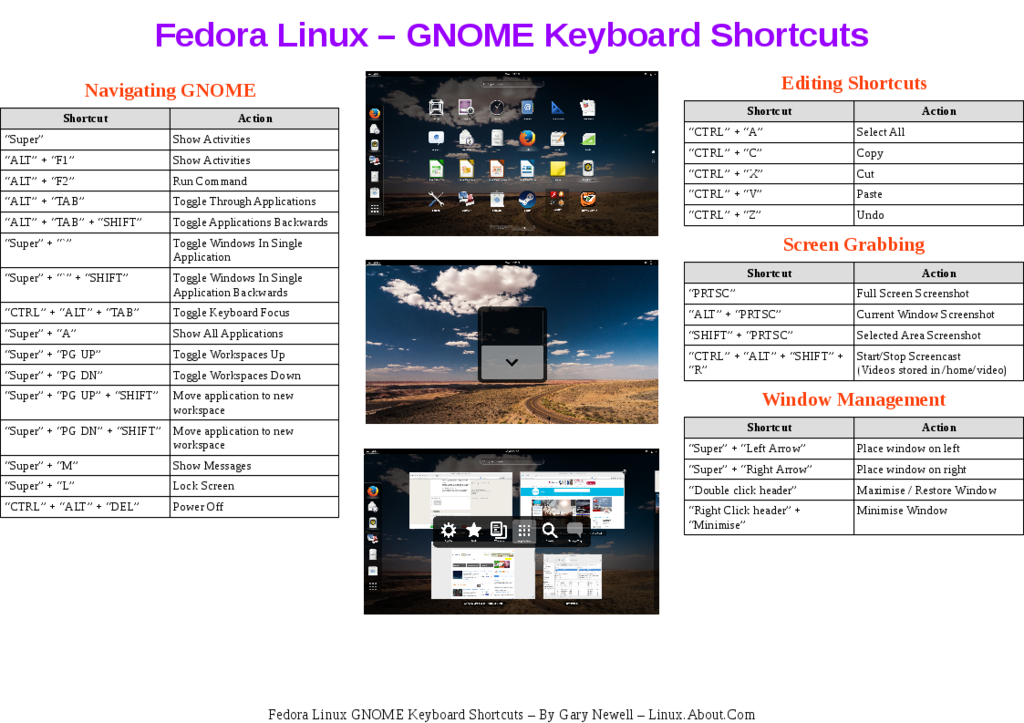
இந்த குறுக்குவழிகளை நீங்கள் கற்றிருந்தால், நவீன டெஸ்க்டாப் சூழல்களில் எவ்வாறு வேலை செய்வீர்கள் என்பதை நீங்கள் புரிந்துகொள்வீர்கள்.
மேலும் தகவலுக்கு, க்னோம் விக்கி பார்க்கவும்.